1. С чего начать
«Мастерская» хранит расписание, клиентов и договорённости с ними. Она работает в браузере. Устанавливать программу на компьютер не нужно.
Три слова, которые встретятся дальше:
- Точка - ваш автосервис или филиал.
- Запись - визит на конкретное время к конкретному мастеру.
- Запрос - задача по обращению клиента. Например: узнать цену оборудования и перезвонить. Время визита пока может быть неизвестно.
Если вы владелец и только подключились: переименуйте стартовую точку и настройте часы (раздел 3), проверьте мастера и его график (4), заполните услуги (5). После этого можно записывать клиентов (8). Если с программой будут работать другие люди, пригласите их (6).
Первые пять минут
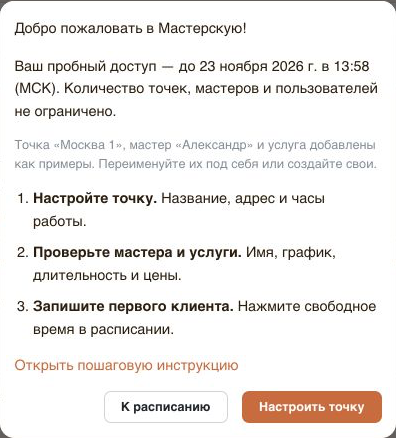
- Зарегистрируйтесь и подтвердите почту. С этого момента у вас 14 дней бесплатно; карта для регистрации не нужна.
- Откройте «Настройки → Точки и сотрудники». Пример «Москва 1» переименуйте под свой сервис, укажите адрес и часы. Это ваша точка, а не чужие данные.
- Откройте пример мастера «Александр», замените имя и проверьте рабочий график. При необходимости добавьте других мастеров.
- В «Настройки → Услуги» измените пример «Установка сигнализации» или создайте свои услуги. Проверьте цену и длительность.
- Вернитесь в «Расписание», нажмите свободное время у мастера, заполните клиента и сохраните первую запись.
Стартовые точку и мастера можно переименовать и продолжить работу. Пробный доступ длится 14 дней, количество точек, мастеров и пользователей не ограничено. Срок показан в «Настройки → Тариф и оплата».
После пробного периода данные остаются доступны для просмотра и выгрузки, а создание и изменение требуют подписки. Полная версия стоит 1 490 ₽ в месяц за всю организацию. Подробности - раздел 15.
Если вас пригласил владелец: войдите по приглашению (2). Создавать свою организацию не нужно. Для ежедневной работы достаточно разделов 7-12.
Клиент уже выбрал день и время? Сразу создайте запись. Отдельный запрос перед каждой записью не нужен.
На компьютере разделы находятся слева. На телефоне основное меню находится внизу. В разделе «Клиенты» есть три списка: «Клиенты», «Записи» и «Запросы». На узком экране нужный список выбирается в выпадающем поле.
Кнопки на ваших экранах могут отличаться от снимков: владелец видит больше настроек, чем сотрудник. Если нужного раздела нет, попросите владельца проверить ваши права.
2. Регистрация, вход и забытый пароль
Если вы подключаете свой автосервис
- Откройте адрес «Мастерской», который получили при подключении.
- Выберите «Регистрация».
- Укажите название организации, ИНН организации или ИП (10 или 12 цифр), своё имя, email и пароль. ИНН проверяется на корректность. Пароль должен содержать не меньше 6 символов; лучше использовать длинный и уникальный.
- Прочитайте документы по ссылкам в форме и отметьте согласия, если принимаете условия. Отправьте форму.
- Откройте письмо и перейдите по ссылке подтверждения email. После подтверждения начинается пробный период.
Письма нет? Проверьте папку «Спам» и правильность адреса. На экране ожидания есть «Отправить подтверждение повторно».
Если вас пригласили работать
- Откройте ссылку из письма или ту, которую передал владелец.
- Придумайте пароль и введите его повторно.
- Завершите принятие приглашения. Для дальнейшего входа используйте приглашённый email и свой пароль.
Ссылка одноразовая и действует 7 дней. Если она не работает, попросите владельца выдать новое приглашение. Не регистрируйте вместо этого отдельную организацию.
Если забыли пароль
На экране входа нажмите «Забыли пароль?», введите свой email и отправьте запрос. Перейдите по ссылке из письма, дважды введите новый пароль и сохраните. Пароль владельца для входа сотрудника не нужен.
К содержанию ↑3. Как добавить точку
Это делает владелец организации.
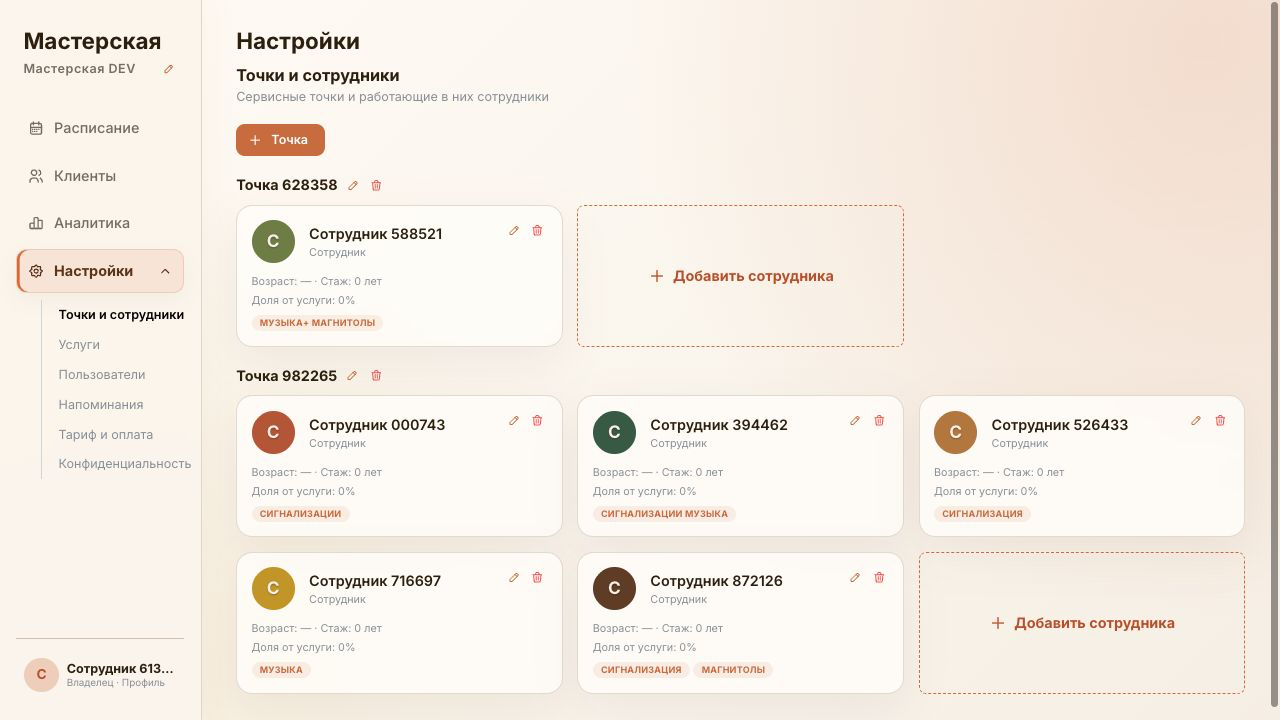
При первом подключении уже есть точка «Москва 1». Нажмите её карандаш и измените название, адрес и рабочие часы. Кнопка «+ Точка» нужна для второго филиала, а не для переименования первого.
- Откройте «Настройки → Точки и сотрудники».
- Нажмите кнопку «Точка» со знаком плюса.
- Введите название и адрес. Если филиалов несколько, назовите их так, чтобы сотрудники не путали адреса.
- Отметьте рабочие дни. Для каждого дня укажите время открытия и закрытия.
- Нажмите «Сохранить». Точка появится в списке.
Хотите изменить часы или адрес? Нажмите карандаш рядом с названием точки, внесите изменения и сохраните. Должен быть выбран хотя бы один рабочий день; закрытие должно быть позже открытия.
4. Мастера и их рабочие графики
Добавить мастера
- Откройте «Настройки → Точки и сотрудники».
- Под нужной точкой нажмите «Добавить сотрудника».
- Укажите имя и телефон. При необходимости добавьте фото, дату рождения, должность, специализацию и стаж.
- Проверьте «Точку работы». Если учитываете доход мастера, укажите долю от стоимости услуг или фиксированную зарплату.
- Сохраните карточку.
Мастер - человек, которому назначают записи. Добавление мастера не даёт ему вход в программу. Для входа нужен пользователь: см. раздел 6.
При первом подключении можно переименовать мастера «Александр» вместо создания новой карточки.
Уведомления мастеру в MAX
Мастер может получать уведомления без входа в «Мастерскую».
- Откройте сохранённую карточку мастера в «Настройки → Точки и сотрудники» и разверните «Уведомления».
- Покажите QR-код этому мастеру. Он сканирует его своим телефоном и нажимает «Начать» в боте MAX.
- Дождитесь статуса «Подключён» в карточке. Нажмите «Тест», чтобы проверить уведомление в MAX.
События и время напоминания выбираются в «Настройки → Уведомления». По умолчанию мастер получает сообщение за час до визита. Кнопка «Мои записи» в боте показывает ближайшие записи мастера.
Если QR-код устарел, нажмите «Обновить QR-код». Обновление кода не отключает действующее подключение. Передавайте QR-код только тому мастеру, чью карточку открыли.
Кнопка «Отключить» прекращает уведомления этому мастеру. Чтобы включить их снова, мастер сканирует новый QR-код.
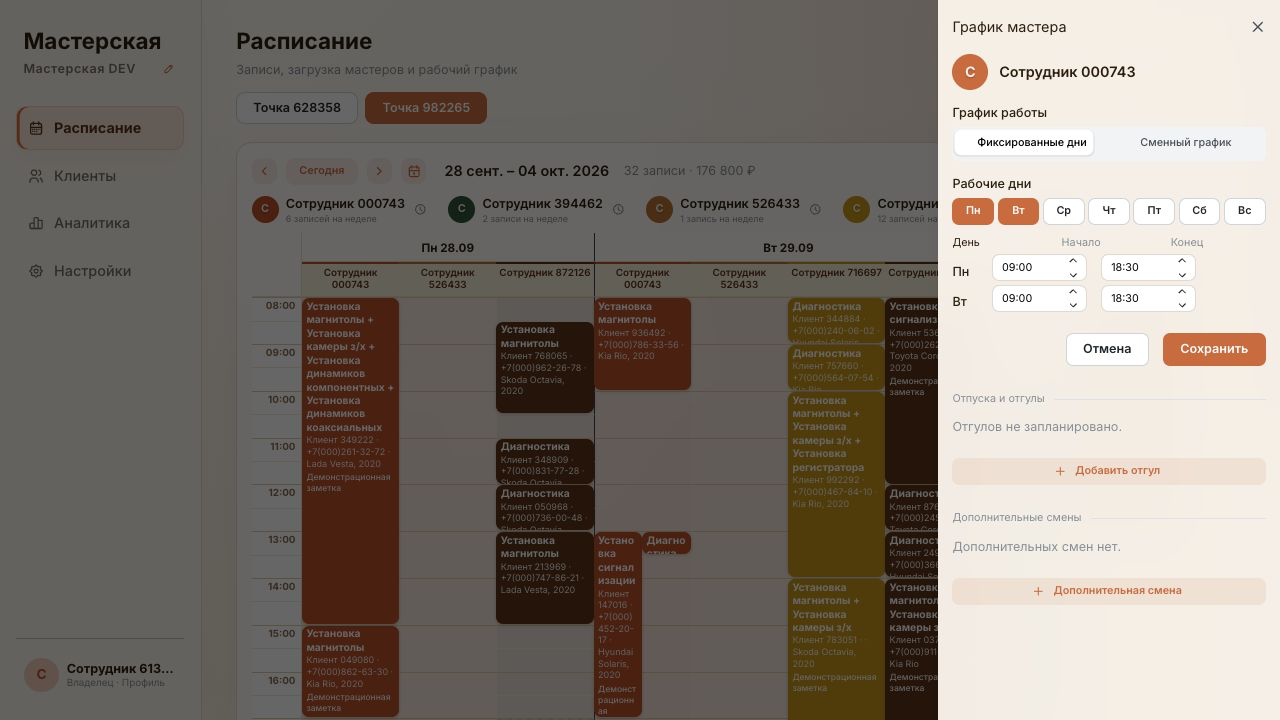
Настроить постоянный график
- Откройте «Расписание» и нужную точку.
- Нажмите значок часов рядом с именем мастера. Откроется «График мастера».
- Выберите фиксированный график по дням недели или сменный.
- Для фиксированного отметьте дни и задайте часы. Для сменного укажите, сколько дней мастер работает и отдыхает, первый рабочий день цикла и часы смены. Например, для 2/2: работает 2 дня, отдыхает 2 дня.
- Нажмите «Сохранить» в блоке графика.
Отгул, отпуск или дополнительный выход
В том же окне найдите «Отпуска и отгулы» либо «Дополнительные смены». Добавьте даты. Для дополнительной смены также выберите точку и часы. Сохраните в соответствующем блоке. Карандаш меняет уже добавленный период, корзина удаляет его.
Изменение графика само по себе не переносит клиентов. После изменения проверьте записи на эти даты и при необходимости перенесите их.
Постоянную точку мастера можно поменять в его карточке. На компьютере также можно перетащить карточку мастера на другую точку в настройках. Для разового выхода используйте дополнительную смену, а не смену постоянной точки.
К содержанию ↑5. Как добавить услуги
- Откройте «Настройки → Услуги».
- Нажмите кнопку добавления услуги.
- Введите понятное название, например «Установка сигнализации».
- Выберите точки, где услуга доступна. При создании можно выбрать несколько точек сразу.
- Укажите длительность и цену. «01:30» означает полтора часа, а не 130 минут.
- Нажмите «Сохранить».
В карточке записи услуги подставляются из каталога выбранной точки. При добавлении нескольких услуг программа суммирует их длительность и стоимость. Итог можно проверить и изменить для конкретного визита.
Чтобы изменить услугу в каталоге, нажмите карандаш рядом с ней. Для разных точек можно установить разные цены. Корзина удаляет услугу из каталога - не нажимайте её просто для изменения цены.
Если нужной услуги нет при создании записи, нажмите «Услуги нет в списке». Откроется форма добавления услуги. Заполните её, сохраните и проверьте состав услуг в записи.
Если кнопки настройки недоступны, попросите владельца выдать право «Услуги».
К содержанию ↑6. Как дать сотруднику доступ
Вход в программу нужен тому, кто будет вести записи, отвечать на запросы или смотреть данные. Мастер может работать по расписанию и без личного входа.
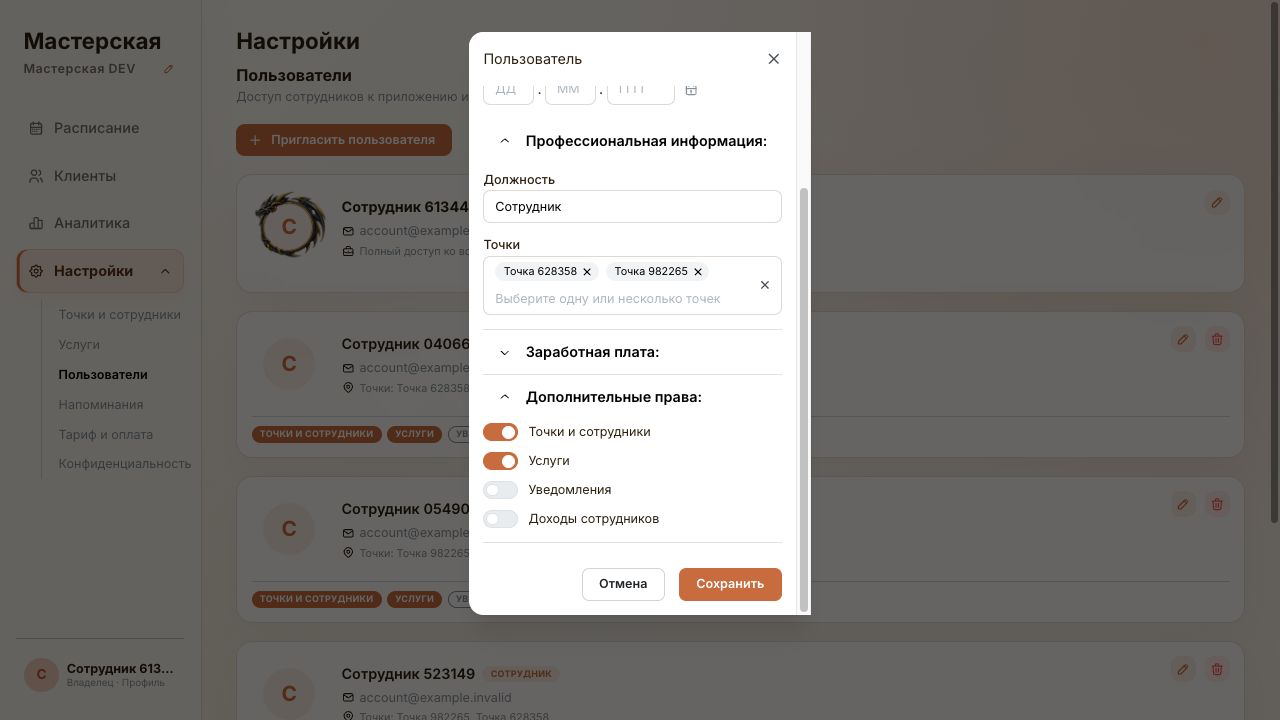
- Владелец открывает «Настройки → Пользователи» и нажимает «Пригласить пользователя».
- Указывает имя и email сотрудника.
- В «Профессиональной информации» выбирает доступные точки.
- В «Дополнительных правах» отмечает только нужные разрешения.
- Отправляет приглашение. Если письмо не отправилось, форма покажет ссылку: её можно скопировать и передать сотруднику лично.
Что означают дополнительные права:
- Точки и сотрудники - работа с настройками сотрудников и разрешёнными настройками точек. Создание и удаление самих точек остаётся у владельца.
- Услуги - изменение каталога услуг.
- Уведомления - изменение правил напоминаний.
- Доходы сотрудников - доступ к сведениям об оплате труда. Это не делает сотрудника владельцем и не открывает ему всю аналитику.
Сотрудник задаёт пароль сам по ссылке приглашения. Не передавайте ему пароль владельца.
Чтобы изменить точки или права, откройте пользователя через карандаш, внесите изменения и сохраните. Если сотрудник уволился, нажмите корзину у его пользователя и подтвердите удаление: он потеряет доступ к программе. Не ограничивайтесь удалением карточки мастера из расписания: это разные карточки.
К содержанию ↑7. Как читать расписание
- Откройте «Расписание».
- Выберите точку над календарём.
- Стрелками переключайте недели. «Сегодня» возвращает текущую неделю; значок календаря позволяет выбрать дату.
У каждого работающего мастера свой столбец и цвет. Если столбцов слишком много, нажмите имя мастера в легенде, чтобы скрыть его. Повторное нажатие вернёт столбец.
Текущий день выделен в шапке и подписан «Сегодня».
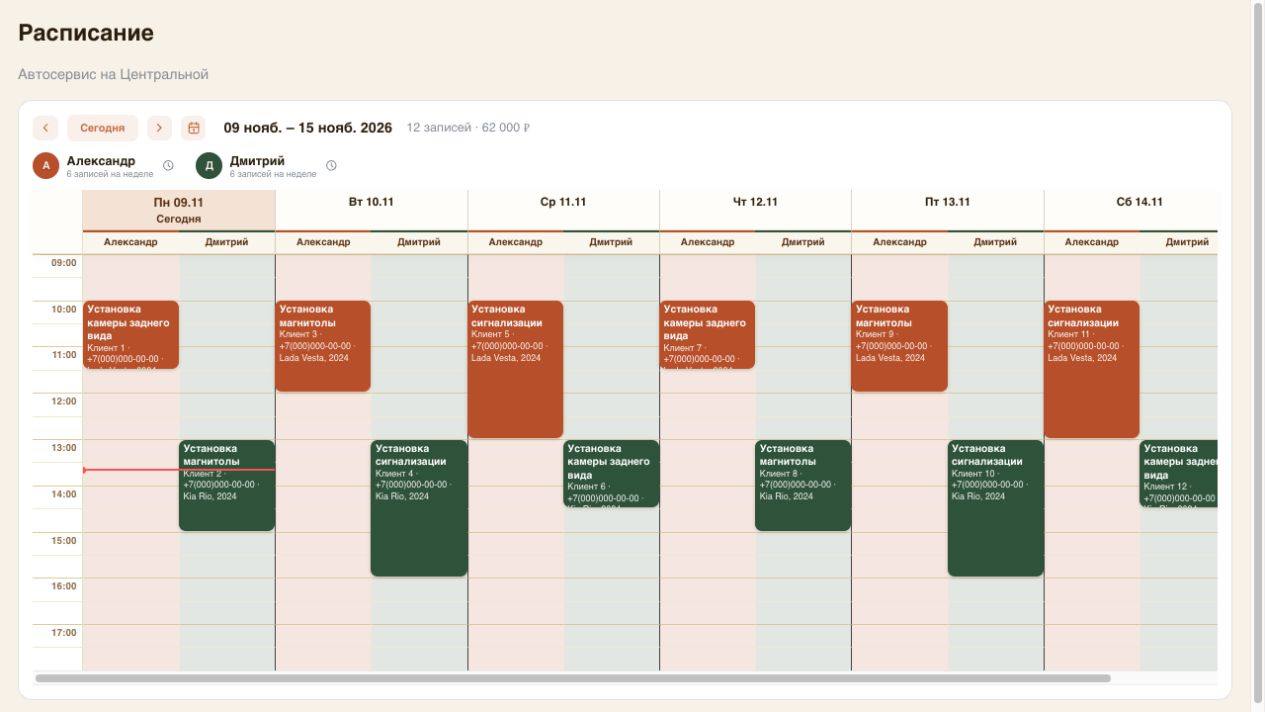
Нажмите запись, чтобы открыть все подробности. В маленькую карточку календаря помещается только часть сведений. Если мастер в это время занят в другой точке, календарь показывает такую занятость отдельно.
На компьютере: перетащите запись на другое время или к другому мастеру. За верхнюю или нижнюю границу карточки можно изменить начало или окончание визита.
На телефоне: нажмите карточку и измените дату, время, мастера или длительность в форме. Перетаскивание и изменение за края на маленьком экране отключены.
Кнопка «Распечатать» открывает печать расписания. При необходимости выберите сохранение в PDF в окне печати браузера.
Под календарём находится блок «Запросы клиентов». Если его не видно, прокрутите страницу вниз. Карточки запросов перелистываются стрелками. Это задачи по обращениям, а не дополнительные записи в календаре.
К содержанию ↑8. Как записать клиента, перенести или отменить визит
Создать запись
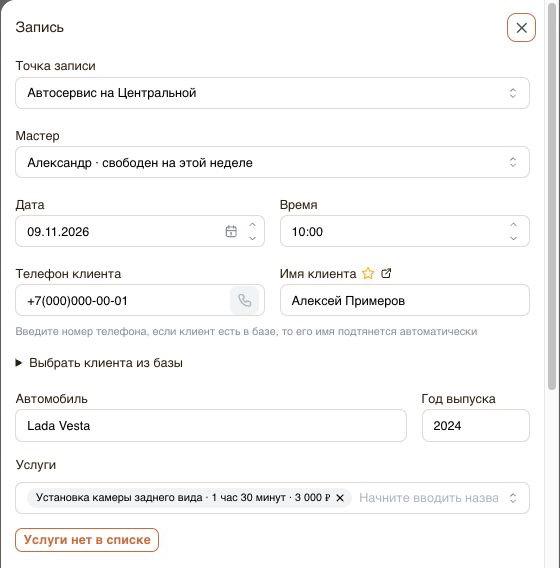
- Нажмите свободное время в столбце нужного мастера. Другой способ: «Клиенты → Записи» и кнопка «Запись» со знаком плюса.
- Проверьте точку, мастера, дату и время.
- Введите телефон клиента. Если программа нашла его в базе, выберите предложенную карточку. Можно найти клиента в списке по имени или телефону. Если клиент новый, заполните его сведения здесь - заранее создавать отдельную карточку не обязательно.
- Выберите автомобиль клиента или укажите другой автомобиль и год выпуска.
- Выберите одну или несколько услуг.
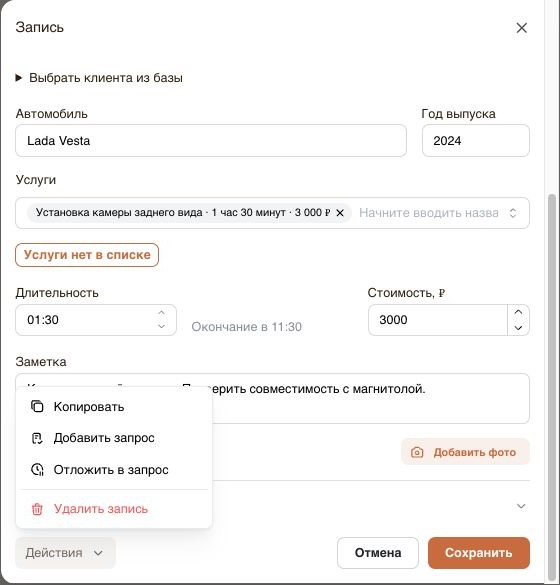
- Проверьте длительность, время окончания и общую стоимость. Например, начало в 10:00 и длительность 01:30 означают окончание в 11:30.
- В «Заметке» напишите то, что нужно знать именно об этом визите.
- Нажмите «Сохранить». Проверьте, что запись появилась в нужном месте календаря.
Если программа предупреждает о пересечении записей или работе вне графика, проверьте выбранное время и мастера.
Перенести или исправить запись
Откройте карточку, измените нужные поля и нажмите «Сохранить». Для переноса не нужно отменять старую запись и создавать новую.
Если переносите запись на другую точку, недостающие услуги добавятся в её каталог автоматически. Если услуга с таким названием там уже есть, будет использована она. Проверьте итоговую цену и длительность конкретного визита перед сохранением.
Действия с записью
Внизу сохранённой карточки, рядом с кнопками сохранения, откройте меню «Действия».
- Копировать - сохранить текущую запись и открыть новую с теми же данными и фотографиями. Исправьте дату, время, мастера или услуги и сохраните копию. Исходная запись останется; новая не появится до сохранения.
- Добавить запрос - оставить визит в расписании и открыть связанный запрос с клиентом и автомобилем. Например, установка магнитолы уже назначена, а камеру нужно подобрать отдельно. Допишите задачу и сохраните запрос.
- Отложить в запрос - убрать визит из расписания и продолжить работу как с запросом. Например, сначала нужно заказать рамку. Исходная запись убирается только после сохранения запроса; если закрыть новый черновик, визит останется.
У новой, ещё не сохранённой карточки сверху есть переключатель «Запись / Запрос». Если во время разговора выяснилось, что время визита ещё не согласовано, переключитесь на запрос и продолжайте заполнение. Это смена черновика, а не создание второй карточки. Проверьте поля нового типа перед сохранением.
Фотографии, важность и история
Нажмите «Добавить фото» и выберите изображения оборудования, разъёмов или результата работы. В запись или запрос можно прикрепить до 8 фото; перед загрузкой они сжимаются. Откройте миниатюру, чтобы рассмотреть фото крупнее. Не загружайте лишние персональные данные, документы и банковские карты.
Звезда рядом с именем отмечает важным самого клиента, как и в его карточке. Это не напоминание: если нужно вернуться к вопросу позже, создайте запрос с датой.
«История изменений» по умолчанию свёрнута. Нажмите заголовок или стрелку, чтобы увидеть, кто и когда менял карточку. У копии своя новая история.
Отменить визит
В сохранённой карточке откройте «Действия → Удалить запись», выберите причину и при необходимости добавьте комментарий. Подтвердите отмену. Запись исчезнет из расписания, но останется в истории клиента и списке отменённых.
Нужно связаться с клиентом позже? Отметьте «После отмены создать запрос для повторной связи». В открывшейся форме допишите задачу, выберите срок и сохраните запрос.
Не путайте: «Отмена» закрывает форму без сохранения правок. «Удалить запись» в меню действий запускает отмену самого визита.
К содержанию ↑9. Запросы: чтобы не забыть договорённость
Клиент попросил узнать цену, но ещё не выбрал время? Создайте запрос. Это задача сотруднику, а не сообщение, которое клиент сам отправляет через сайт.
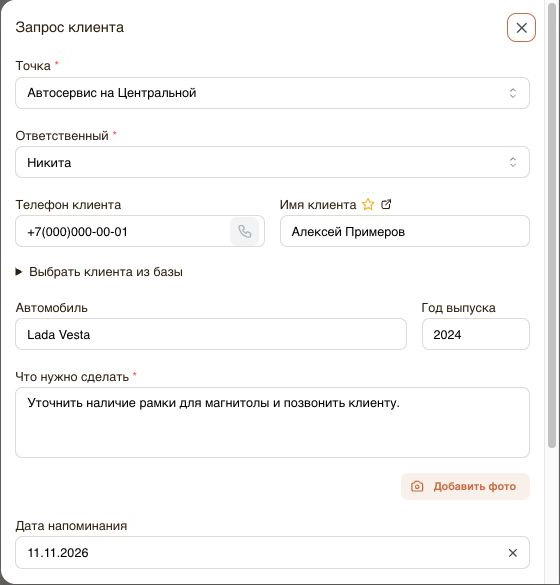
- Нажмите «+ Запрос» под расписанием или кнопку «Запрос» в «Клиенты → Запросы».
- Выберите точку и ответственного - кто должен выполнить задачу.
- Найдите клиента или введите его контактные данные. При необходимости укажите автомобиль.
- В «Что нужно сделать» напишите действие: «Узнать наличие сигнализации и позвонить клиенту». По тексту должно быть понятно, что делать дальше.
- Выберите «Дату напоминания». Без даты запрос сохранится, но напоминать о сроке будет нечего.
- Сохраните запрос.
Как вести запрос дальше
- Открыт - задачу ещё не начали.
- В работе - сотрудник занялся задачей.
- Закрыт - работа закончена. В «Результате» выберите «Выполнено» или «Неактуально».
В списке запросов виден результат: «Завершён», «Отменён» или «Создана запись».
Клиент согласовал время
В сохранённом запросе откройте «Действия → Записать клиента». Та же кнопка доступна на карточке запроса в списке. Откроется запись с данными клиента: выберите дату, мастера и услуги, затем сохраните. Только после сохранения визита запрос закроется с результатом «Создана запись» и будет связан с ним. Если закрыть черновик записи, запрос останется открытым.
У запроса с созданной записью доступно «Открыть связанную запись». Дальнейшие изменения визита вносите там, а не в закрытом запросе.
Копирование, фото и история запроса
«Действия → Копировать» сохраняет исходный запрос и открывает самостоятельный новый черновик с данными и фото. Новая копия начинается со статуса «Открыт» и без связанной записи. Исправьте задачу, ответственного и срок, затем сохраните. Закрытие копии не удаляет исходник.
«Добавить фото», звезда клиента и сворачиваемая «История изменений» работают так же, как в записи. Переключатель «Запись / Запрос» вверху доступен для нового черновика; для уже сохранённого запроса используйте меню «Действия».
Сегодняшние и просроченные сроки выделяются. Если задача ещё актуальна, откройте её и выполните или перенесите дату напоминания. Все обращения ищите в «Клиенты → Запросы». Кнопка «Все запросы» под календарём открывает отдельное окно поиска, статусов и ответственных.
К содержанию ↑10. Клиенты, автомобили и история
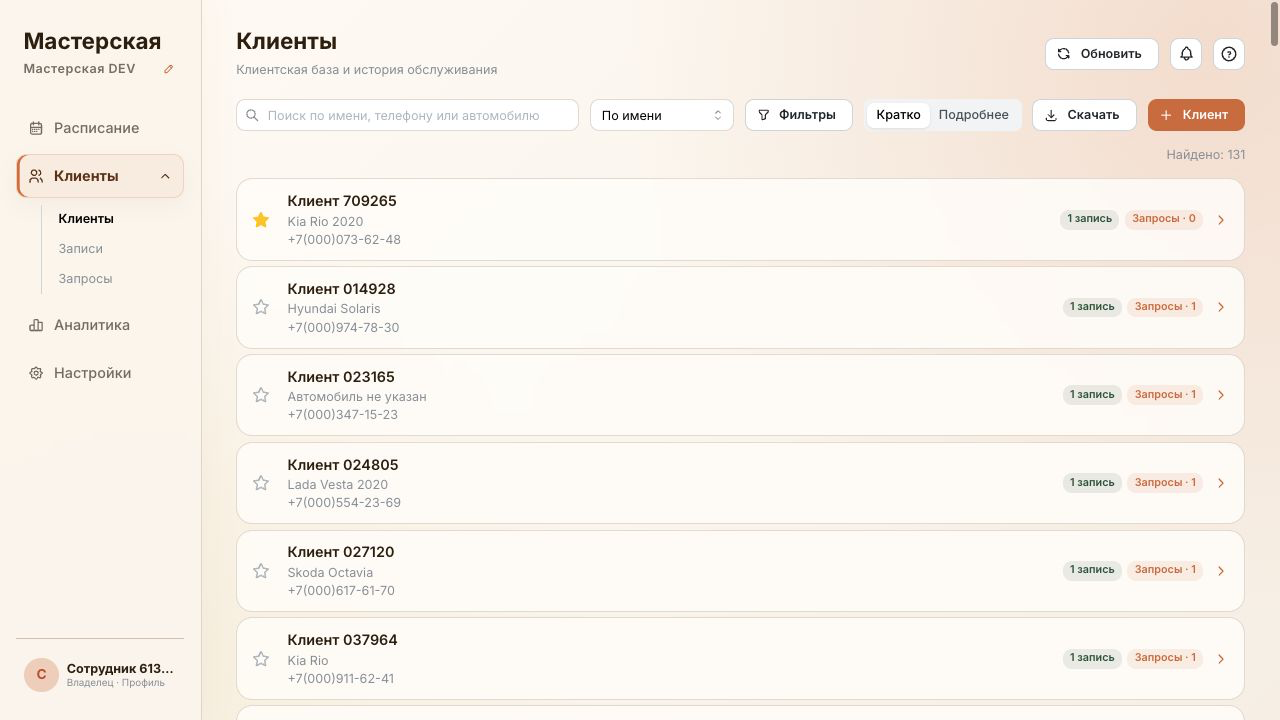
Откройте «Клиенты → Клиенты». Введите имя, телефон или автомобиль в поиске. Если ничего не найдено, проверьте фильтры, прежде чем заводить новую карточку.
Добавить или изменить клиента
- Нажмите «Клиент» со знаком плюса.
- Укажите имя, фамилию и телефон. Номер нужен полностью - неполный номер форма не сохранит.
- Добавьте автомобиль и год. Для следующего автомобиля нажмите плюс рядом с полями машины.
- Сохраните. Для исправления сведений откройте карточку клиента и нажмите карандаш.
В карточке клиента есть заметки. Сюда пишите постоянные особенности и договорённости. Задачу с датой, например «Перезвонить завтра», оформляйте запросом: заметка сама по себе не создаёт напоминание.
Найти прошлое обращение
Откройте клиента и нажмите «Записи» или «Запросы» со счётчиком. Откроется список только этого клиента. В самой карточке также видны история визитов, отмены и последние запросы. Если у клиента несколько автомобилей, нажимайте их названия, чтобы менять выбор машин для истории записей.
Звезда отмечает клиента как важного. Это общая отметка карточки клиента. Звёздочки отдельных записей и запросов в списках, напротив, личные: у каждого пользователя свои.
Нажмите значок трубки рядом с номером, чтобы открыть приложение для звонков на вашем устройстве.
Удаление клиента доступно владельцу через корзину. Перед подтверждением убедитесь, что карточка действительно не нужна: история записей сохраняется, но теряет связь с удалённым клиентом.
К содержанию ↑11. Поиск, фильтры и скачивание списков
В «Клиенты» три отдельных списка. Выберите тот, который нужен: клиентов, записей или запросов.
- Введите поисковый запрос: имя, телефон, автомобиль. В записях также можно искать услугу или причину отмены, в запросах - текст задачи.
- Откройте «Фильтры». Выберите точку, мастера или ответственного, автомобиль, услугу и период - набор полей зависит от списка.
- При необходимости выберите статус и порядок сортировки.
- Переключите «Кратко / Подробнее», чтобы изменить количество сведений на карточках.
- Нажмите стрелку на нужной карточке, чтобы открыть её.
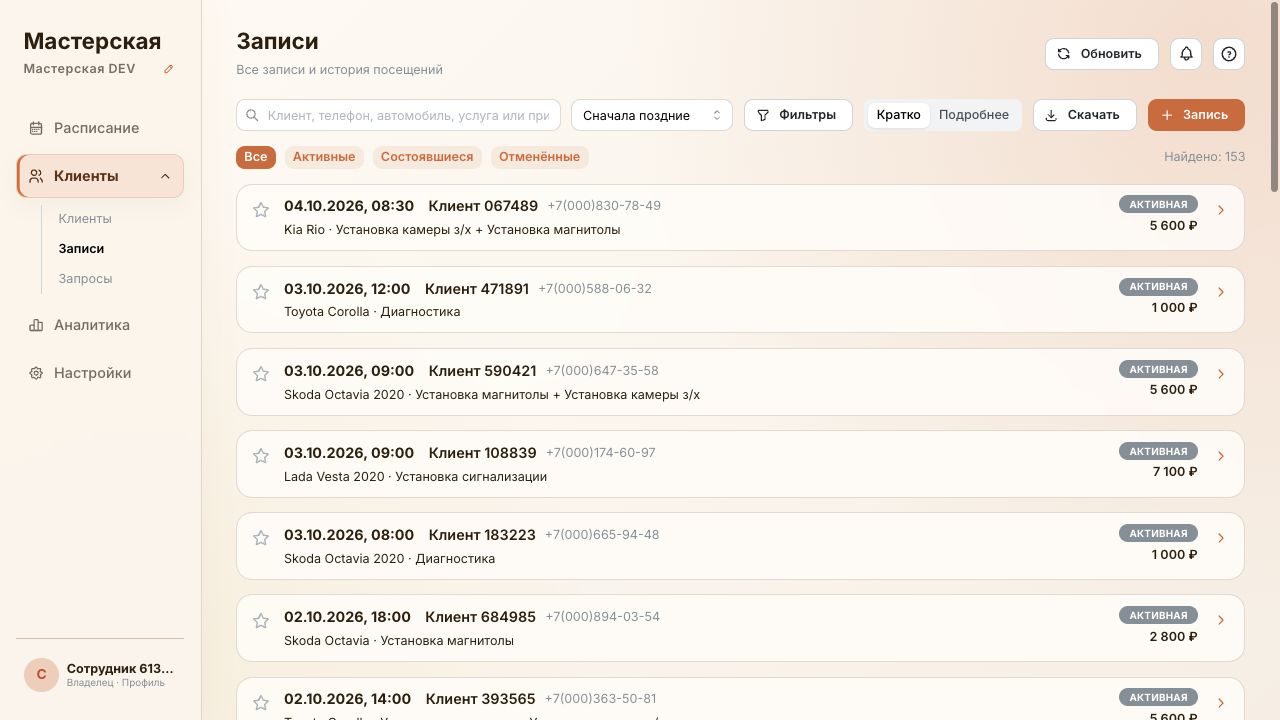
Период в списке записей относится к дате визита. Период в списке запросов относится к дате создания запроса, а не к дате напоминания.
После перехода из карточки клиента действует фильтр по этому человеку. Чтобы увидеть остальных, снимите плашку «Клиент: …». Если список неожиданно пуст, очистите поиск, сбросьте фильтры и выберите «Все» в статусах.
Что означают статусы записей
- Активная - время начала ещё не наступило.
- Состоялась - время начала уже наступило, запись не отменена. Метка появляется по времени, даже если визит ещё не подтвердили.
- Отменена - визит отменили, сведения остались в истории.
Фактический результат визита отмечайте в напоминаниях.
Скачать данные
Если доступна кнопка «Скачать», нажмите её после настройки фильтров. Браузер сохранит CSV-файл, который можно открыть в Excel. Выгружается весь найденный список, а не только текущая страница. Чтобы скачать всё доступное, сначала уберите фильтры и поиск.
В файле есть контакты клиентов. Не публикуйте его и не пересылайте посторонним. В списках записей и запросов звёздочка поднимает отмеченную карточку выше остальных, но не меняет её статус и не создаёт напоминание.
К содержанию ↑12. Уведомления в Мастерской и MAX
Нажмите колокольчик вверху экрана. Внутри три блока.
- Будущие записи: вопрос «Запись подтверждена?». Сначала свяжитесь с клиентом, затем нажмите «Да», если он подтвердил визит. «Нет» открывает отмену записи, а не просто убирает напоминание.
- Прошедшие записи: вопрос «Запись состоялась?». Ответьте по факту визита. Если результат пока неизвестен, не нажимайте «Нет» только для очистки списка: откроется отмена.
- Запросы клиентов: задачи с наступившей датой напоминания. Нажмите «Открыть запрос», выполните задачу, перенесите срок или закройте её с результатом.
Стрелка на напоминании о визите раскрывает телефон, автомобиль, мастера и другие подробности. Отметка о состоявшемся визите не подтверждает получение денег.
Как настроить колокольчик и сообщения мастерам
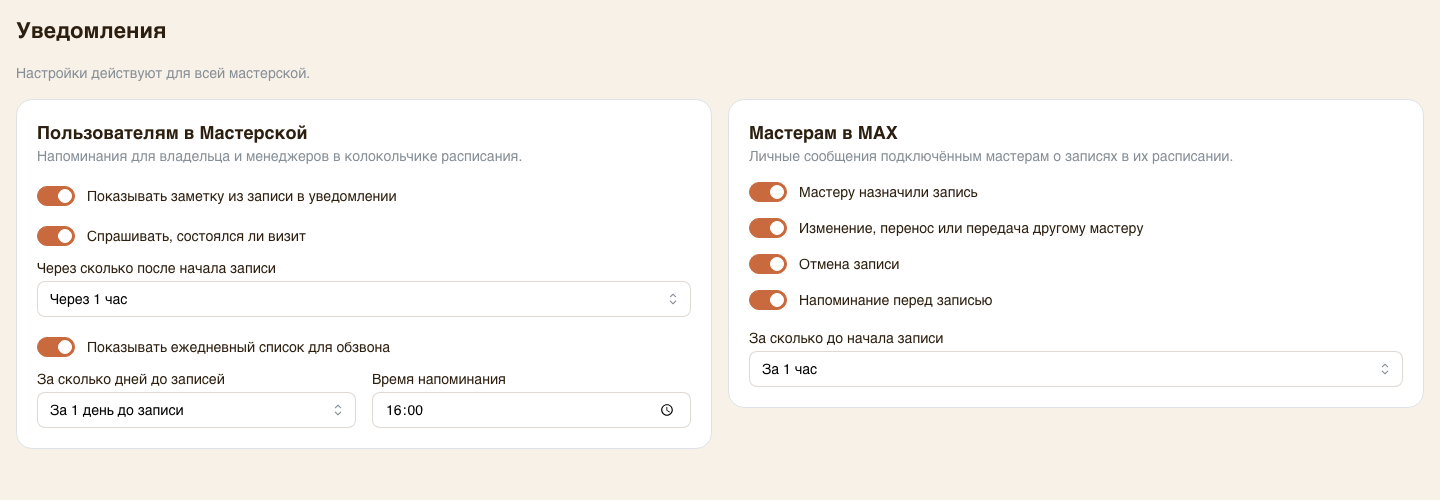
Откройте «Настройки → Уведомления». Настройки действуют для всей мастерской. Изменения сохраняются автоматически. Уведомления в двух блоках настраиваются независимо.
Пользователям в Мастерской — напоминания в колокольчике для владельца и менеджеров:
- «Показывать заметку из записи в уведомлении» добавляет к напоминанию заметку из карточки записи.
- «Спрашивать, состоялся ли визит» напоминает отметить результат. В поле «Через сколько после начала записи» выберите задержку.
- «Показывать ежедневный список для обзвона» помогает подтвердить предстоящие визиты. Выберите «За сколько дней до записей» и «Время напоминания». Например, за день до визита в 16:00 менеджер увидит запись в списке для обзвона. Запросы клиентов с наступившим сроком остаются в колокольчике, даже если список для обзвона отключён.
Мастерам в MAX — личные сообщения подключённым мастерам о записях в их расписании. «Мастеру назначили запись» охватывает как новую запись, так и передачу записи этому мастеру. Отдельно можно включить сообщения об изменениях, переносах и отменах. Для напоминания перед визитом включите «Напоминание перед записью» и выберите «За сколько до начала записи»: за 15 или 30 минут, за 1 или 2 часа либо за сутки. По умолчанию — за час.
13. Аналитика: что показывают цифры
Раздел доступен владельцу. Выберите точки, мастеров и период. Можно нажать «Неделя», «Месяц», «Квартал», «Год», «Всё время» или задать свои даты. Убедитесь, что выбрана хотя бы одна точка и один мастер.
Вверху два листа; переключайте их стрелками. Фильтры действуют на оба листа.
- Обзор: число записей, стоимость работ, средний чек, загрузка, подтверждения и отмены. Ниже - динамика, популярные услуги, марки автомобилей и сочетания «автомобиль - услуга».
- Сотрудники и качество записей: загрузка мастеров, занятые и доступные часы, суммы работ, доходы, переносы, отмены и действия пользователей.
Используйте отчёт, чтобы сравнить загрузку мастеров, востребованность услуг и объём запланированных работ за выбранный период.
Денежные показатели рассчитаны по стоимости записей. Фактические поступления проверяйте в своей кассовой или учётной системе.
К содержанию ↑14. Профиль, пароль и оформление
На компьютере нажмите своё имя слева внизу и выберите «Профиль». На телефоне откройте «Профиль» в нижнем меню, затем нажмите своё имя.
- Измените имя, фото или дату рождения и нажмите «Сохранить».
- Email и должность в профиле показаны для справки и здесь не редактируются. С изменением доступных точек обратитесь к владельцу.
- Для нового пароля нажмите «Сменить пароль», дважды введите новый и подтвердите изменение. Не сообщайте его другим сотрудникам.
- Переключатель «Тёмная тема» меняет оформление. Выбор сохраняется на этом устройстве.
- Для выхода откройте меню профиля и нажмите «Выйти». На общем компьютере выходите после своей смены.
Владелец может изменить название организации карандашом рядом с названием в левом меню. Это не переименование отдельной точки.
К содержанию ↑15. Подписка и оплата
Владелец открывает «Настройки → Тариф и оплата». Здесь видны стоимость, состояние подписки и дата, до которой оплачен доступ. Точные условия перед оплатой проверьте по кнопке «Условия тарифа».
Пробный доступ

- Срок - 14 дней с момента подтверждения почты.
- Количество точек, мастеров и пользователей не ограничено.
- Услуги и записи без ограничения по количеству. Для фотографий действует общий лимит 8 на карточку.
- Переименуйте стартовые примеры под себя или создайте свои точки и мастеров.
В «Расписании» виден срок пробного доступа, а в «Тарифе и оплате» - подробные условия. После окончания просмотр и экспорт остаются доступны; для создания и изменения данных нужна подписка.
Полная версия стоит 1 490 ₽ в месяц за организацию, без ограничения числа точек и мастеров. Пробный период сам по себе не запускает платную подписку и списания.
Оплатить или продлить
- Перед первой оплатой решите, нужно ли автоматическое продление. Переключатель по умолчанию выключен.
- Нажмите «Оплатить 1 490 ₽» или «Продлить подписку».
- Завершите оплату на открывшейся платёжной странице.
- Вернитесь в «Мастерскую» и дождитесь проверки платежа.
- Убедитесь, что появилось «Оплата прошла успешно» и обновился срок подписки.
Если написано «Платёж ещё обрабатывается», не платите второй раз. Нажмите «Проверить ещё раз». Если деньги списаны, а доступ не обновился, обратитесь в поддержку. Если кнопка оплаты недоступна, прочитайте сообщение рядом с ней и также обратитесь в поддержку.
Автопродление
Если включить «Продлевать автоматически каждый месяц» перед оплатой, способ оплаты сохраняется для ежемесячного списания 1 490 ₽. Если оставить выключенным, это разовая оплата месяца. Само переключение до первой оплаты деньги не списывает.
У оплаченной подписки настройка подписана «Автопродление». Для автоматического списания нужен сохранённый способ оплаты; необходимость его сохранить указана рядом. Если автопродление выключить, новых автоматических списаний не будет, а доступ сохранится до конца оплаченного периода. Если выбранный способ оплаты нельзя сохранить, программа сообщит, что его нужно сохранить при следующем платеже.
Если срок подписки истёк, программа переходит в режим просмотра: данные видны, но редактирование ограничено. Для восстановления редактирования продлите подписку. Если вы сотрудник, обратитесь к владельцу.
К содержанию ↑16. Удаление организации и данных
Этот раздел нужен только тогда, когда владелец решил окончательно отказаться от организации в «Мастерской». Для отмены визита, удаления клиента или отключения автопродления он не нужен.
- Сначала скачайте нужные списки клиентов, записей и запросов. Проверьте, что файлы открываются.
- Откройте «Настройки → Конфиденциальность».
- Прочитайте предупреждение и нажмите «Запросить удаление».
- Введите название организации точно как в подсказке. Нажмите «Подтвердить удаление» только если уверены.
После запроса организация доступна только для чтения. У вас есть 30 дней, чтобы отменить удаление и выгрузить данные. Дата окончательного удаления показана на экране.
Передумали? В том же разделе нажмите «Отменить удаление» до указанного срока.
После окончательного удаления восстановить данные через программу нельзя. Сохраните необходимые выгрузки заранее.
К содержанию ↑17. Если что-то не получается
Не видно мастера в расписании. Проверьте точку, выбранную неделю, видимость мастера в легенде, его график и отгулы. Для выхода в другой точке проверьте дополнительную смену.
Не находится клиент или запись. Очистите поиск, снимите фильтр отдельного клиента, проверьте период и статус. Отменённый визит ищите в «Клиенты → Записи», а не в календаре.
Нет кнопки или раздела. Владелец проверяет ваши точки и права в «Настройки → Пользователи». Аналитика доступна только владельцу.
Данные видны, но менять их нельзя. Проверьте сообщение о сроке подписки или запланированном удалении организации. Это разные причины; продление подписки не отменяет запрос удаления.
Форма не сохраняется. Проверьте обязательные поля и подключение к интернету. Если ошибка повторяется, обратитесь в поддержку.
Изменения другого сотрудника не видны. Нажмите «Обновить». Перед обновлением страницы сохраните свою открытую форму или скопируйте важный несохранённый текст.
Как написать в поддержку
Нажмите вопросительный знак вверху рабочего экрана или «Поддержка» в меню профиля. Выберите предложенный способ связи.
В этом же окне есть «Открыть инструкцию» и «Скачать инструкцию в PDF». Ссылка «Инструкция» есть и на экране входа - руководство доступно без учётной записи.
Поддержка: klochkov.tech@yandex.ru или Telegram @Klochkov_N.
В сообщении напишите: какой раздел открыли, что нажали, что ожидали и что получилось. Например: «В Расписании переношу запись на завтра, нажимаю Сохранить, получаю такую ошибку». Приложите снимок ошибки, закрыв имена и телефоны клиентов. Пароли, данные карты и ссылки приглашений отправлять не нужно.
Короткий порядок работы на каждый день
- Проверьте колокольчик и запросы на сегодня.
- Проверьте расписание и изменения в графиках мастеров.
- Новые договорённости сразу внесите в запись или запрос.
- После визита отметьте фактический результат, отменённые визиты отмените в программе.
- Перед концом смены проверьте, что у незаконченных запросов есть ответственный и нужная дата напоминания.